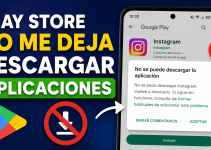
Instalar Facebook desde la Play Store debería ser tan sencillo como buscar la app y pulsar «Instalar»… pero en la práctica muchísima gente se topa con que la descarga se queda pendiente, sale el aviso de que el dispositivo no es compatible o, directamente, la app no aparece. En esta guía te explico cómo instalar Facebook paso a paso desde Google Play y, sobre todo, cómo solucionar los errores más habituales para que lo consigas en cuestión de minutos.
Cómo instalar Facebook desde Play Store paso a paso
Sigue estos pasos para descargar e instalar la aplicación oficial de Facebook en tu móvil Android:
- Abre la aplicación Google Play Store en tu teléfono.
- Pulsa en la barra de búsqueda de la parte superior y escribe Facebook.
- Localiza la app oficial (desarrollada por Meta Platforms, Inc.) y pulsa sobre ella.
- Toca el botón verde Instalar y espera a que termine la descarga.
- Cuando finalice, pulsa Abrir e inicia sesión con tu cuenta.
Importante: instala siempre la app oficial, desarrollada por Meta Platforms, Inc. Es gratuita, supera los 10.000 millones de descargas en Google Play y es la única forma segura de tener Facebook sin arriesgarte a copias falsas o APKs modificados.
Si todo va bien, la app quedará instalada en tu pantalla de inicio. Pero si te has quedado atascado en alguno de estos pasos, sigue leyendo: a continuación repasamos los fallos más frecuentes.
Por qué no se descarga Facebook desde la Play Store
Cuando la Play Store no deja instalar Facebook, casi siempre se debe a una de estas causas: falta de espacio de almacenamiento, una conexión a Internet inestable, la caché dañada de Google Play, una versión de Android demasiado antigua, problemas con tu cuenta de Google o una descarga que se queda «pendiente» por la cola de la propia tienda. La buena noticia es que todas tienen solución.
Mensajes de error más habituales al instalar Facebook
- «Descarga pendiente»: la app se queda en cola y no avanza.
- «Tu dispositivo no es compatible con esta versión½: tu Android es anterior al mínimo requerido.
- «No se ha podido completar la descarga»: normalmente por conexión o espacio.
- «Aplicación no instalada»: conflicto con una versión previa o archivo dañado.
- Error con código (por ejemplo 910, 920, 504): fallos internos de Google Play.
Soluciones rápidas si Facebook no se instala
1. Comprueba tu conexión y reinicia el móvil
Asegúrate de tener una conexión WiFi o de datos estable. Cambia de WiFi a datos móviles (o al revés) y reinicia el teléfono. Es la solución más simple y resuelve gran parte de las descargas que se quedan pendientes.
2. Libera espacio de almacenamiento
Facebook necesita varios cientos de megas libres. Entra en Ajustes > Almacenamiento y elimina fotos, vídeos o apps que no uses. Con menos del 10 % de espacio libre, la Play Store suele fallar.
3. Borra la caché y los datos de Play Store
Ve a Ajustes > Aplicaciones > Google Play Store > Almacenamiento y pulsa en Borrar caché y luego en Borrar datos. Haz lo mismo con Servicios de Google Play. Después vuelve a abrir la tienda e intenta instalar Facebook de nuevo.
4. Actualiza la Play Store y el sistema
Una tienda desactualizada da muchos errores. Comprueba que tienes la última versión de Google Play y revisa en Ajustes > Sistema > Actualización del sistema si tu Android tiene actualizaciones pendientes.
5. Revisa tu cuenta de Google
Si nada funciona, quita tu cuenta de Google en Ajustes > Cuentas y vúelvela a añadir. Esto refresca la sincronización con la tienda y soluciona muchos errores de descarga.
Requisitos para instalar Facebook en Android
Para instalar la versión oficial de Facebook necesitas un móvil con una versión de Android razonablemente reciente, espacio libre suficiente (mejor 500 MB o más) y una cuenta de Google activa en el dispositivo. En teléfonos muy antiguos puede aparecer el aviso de incompatibilidad; en esos casos, una alternativa es usar Facebook Lite, una versión más ligera pensada para equipos modestos y conexiones lentas.
Preguntas frecuentes
¿Por qué no me deja instalar Facebook desde la Play Store?
Lo más habitual es falta de espacio, caché dañada de Google Play, conexión inestable o una versión de Android demasiado antigua. Prueba a liberar espacio, borrar la caché de la tienda y reiniciar el móvil.
¿Cómo vuelvo a instalar Facebook si lo borré?
Abre la Play Store, busca «Facebook» y pulsa «Instalar». Tu información se recupera al iniciar sesión de nuevo con tu cuenta.
¿Facebook es gratis en la Play Store?
Sí, la aplicación de Facebook es completamente gratuita. Solo necesitas conexión a Internet para descargarla y usarla.
¿Qué hago si mi móvil dice que no es compatible?
Comprueba si hay actualizaciones de Android disponibles. Si tu móvil es muy antiguo, instala Facebook Lite, que funciona en más dispositivos.
¿Puedo instalar Facebook sin Play Store?
Sí, pero lo recomendable es hacerlo siempre desde la Play Store para evitar APKs modificados o inseguros que pueden dañar tu móvil.
¿Por qué la descarga de Facebook se queda pendiente?
Suele deberse a otras descargas en cola, conexión débil o falta de espacio. Cancela otras descargas, revisa tu conexión y libera memoria para desbloquearla.
Conclusión
Instalar Facebook desde la Play Store es muy sencillo cuando todo funciona, y cuando no, basta con revisar el espacio, la conexión, la caché de Google Play y la versión de Android para resolver casi cualquier error. Si la tienda te sigue dando problemas con otras apps, te recomendamos leer nuestra guía sobre qué hacer cuando Play Store no funciona, cómo actuar si Play Store no te deja instalar WhatsApp y nuestro listado de aplicaciones gratis de Play Store.